


- Bước 1: Đăng nhập >> Chọn Menu “Học sinh” >> Chọn chức năng “Sổ đánh giá môn học”
- Bước 2: Chọn Lớp học -> Chọn môn học -> Chọn học kỳ -> Hiển thị Danh sách điểm của học sinh
-
Bước 3: Click  để hiển thị
các thao tác
để hiển thị
các thao tác
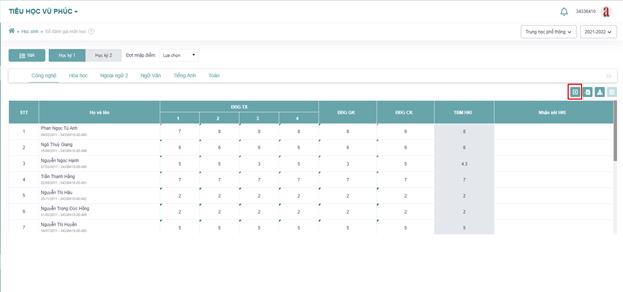
- Bước 4: Click vào thao tác:
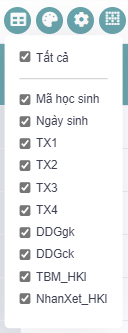
+ Cấu hình cột hiển thị
 : bỏ
tích chọn checkbox cột nếu muốn ẩn cột
đó, tích chọn nếu muốn hiển thị
: bỏ
tích chọn checkbox cột nếu muốn ẩn cột
đó, tích chọn nếu muốn hiển thị
+ Bảng màu số lần cập
nhật  :
thực hiện tích chọn/ bỏ tích chọn nếu muốn
bỏ hiển thị/ hiển thị màu số lần cập
nhật trên datagrid điểm
:
thực hiện tích chọn/ bỏ tích chọn nếu muốn
bỏ hiển thị/ hiển thị màu số lần cập
nhật trên datagrid điểm
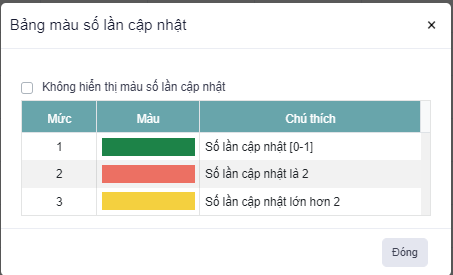
Chú ý: Cấu hình Bảng màu số lần nhập tại Hệ thống >> Cấu hình hệ thống >> Cấu hình sổ đánh giá >> Số lần cập nhập đánh giá
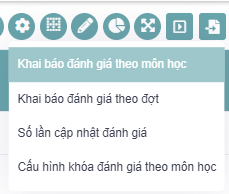
+ Cấu hình  :
:
Click Khai báo đánh giá theo môn học >> màn hình chuyển đến chức năng Môn học cho lớp
Click Khai báo đánh giá theo đợt >> màn hình chuyển đến chức năngQuản lý đượt nhập điểm
Click Số lần cập nhật đánh giá >> màn hình chuyển đến chức năng Cấu hình sổ đánh giá
Click Cấu hình khóa đánh giá theo môn học >> màn hình chuyển đến chức năng Khóa điểm
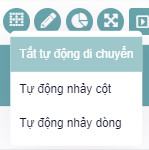
+ Icon  :
:
Click Tự động nhảy cột: NSD sau khi nhập điểm hệ thống sẽ tự động nhảy sang cột bên phải
Click Tự động nhảy dòng: NSD sau khi nhập điểm hệ thống sẽ tự động nhảy xuống hang bên dưới
Click Tắt tự động di chuyển: NSD sau khi nhập điểm hệ thống sẽ không tự động nhảy
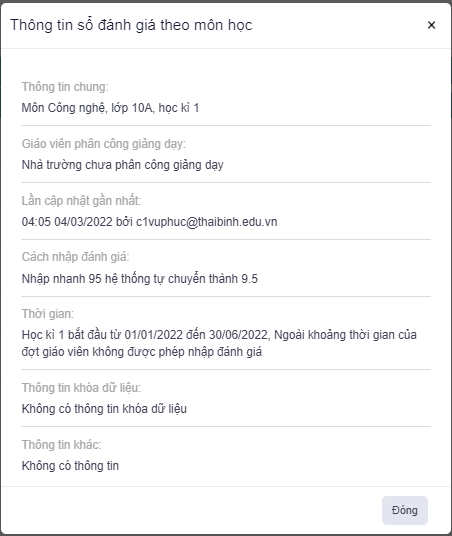
+ Thông tin sổ điểm  : hiển thị
thông tin của sổ đánh giá môn học
: hiển thị
thông tin của sổ đánh giá môn học
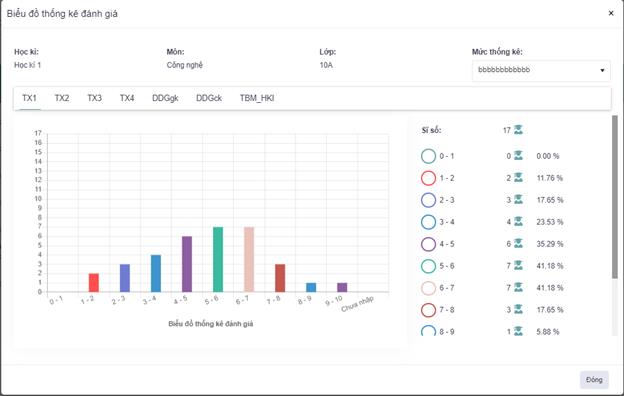
+ Biểu đồ thống kê đánh giá  : hiển
thị Biểu đồ thống kê đánh giá
: hiển
thị Biểu đồ thống kê đánh giá
+ Phóng to  : thực hiện phóng to Sổ
đánh giá môn học
: thực hiện phóng to Sổ
đánh giá môn học
+ Thu nhỏ  : thực hiện thu nhỏ Sổ
đánh giá môn học về trạng thái mặc định
: thực hiện thu nhỏ Sổ
đánh giá môn học về trạng thái mặc định